Ryubing 龙神模拟器安装
龙神模拟器是一款知名的开源任天堂 Switch 模拟器,由开发者 gdkchan 创建,名称源自日语中的“龙神”。Ryubing 模拟器是龙神(Ryujinx)模拟器的“续作”。它们的关系可以概括为:龙神是原版,Ryubing 是原版停止开发后,由新开发者接手重启的分支版本。原龙神项目停止后,由新开发者 GreemDev 接手的分支(Fork)项目,并更名为 Ryubing。简单来说,你可以认为Ryubing模拟器就是龙神模拟器,只不过是龙神的新版本,如果想要继续使用龙神模拟器并获得更新,现在应该关注 Ryubing 这个项目。
模拟器本体安装
模拟器安装需要准备好:模拟器软件本身、switch固件、switch的keys,这些文件的用途下文会提供链接和使用步骤。
1、下载
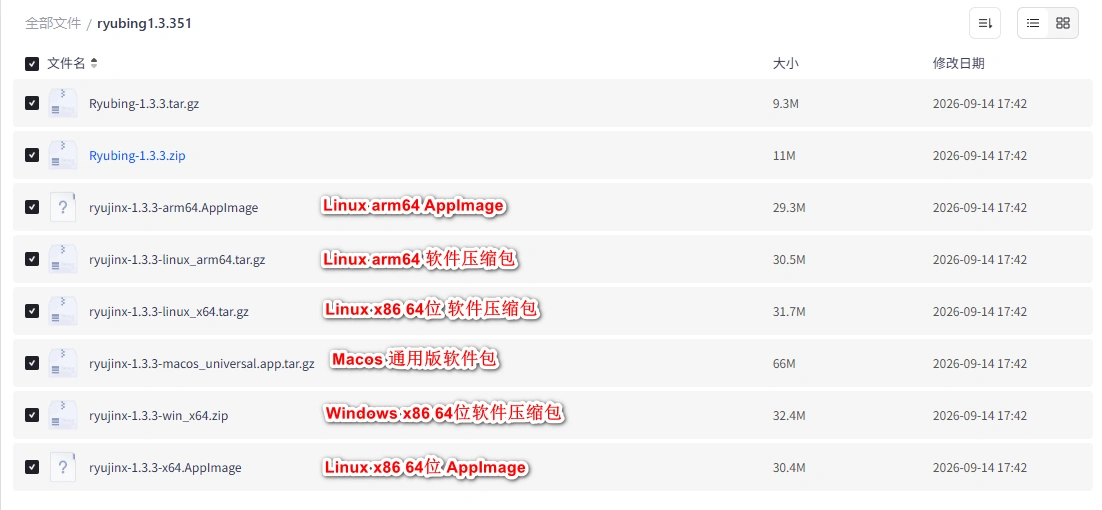
文章编辑时,博主获取到的模拟器最新版本为:1.3.351,文章以windows版本为例,windows版本只提供了x86 64位压缩包,下载这个即可。
下载链接:https://pan.quark.cn/s/a3917ddd73c5
2、解压到合适的文件夹下
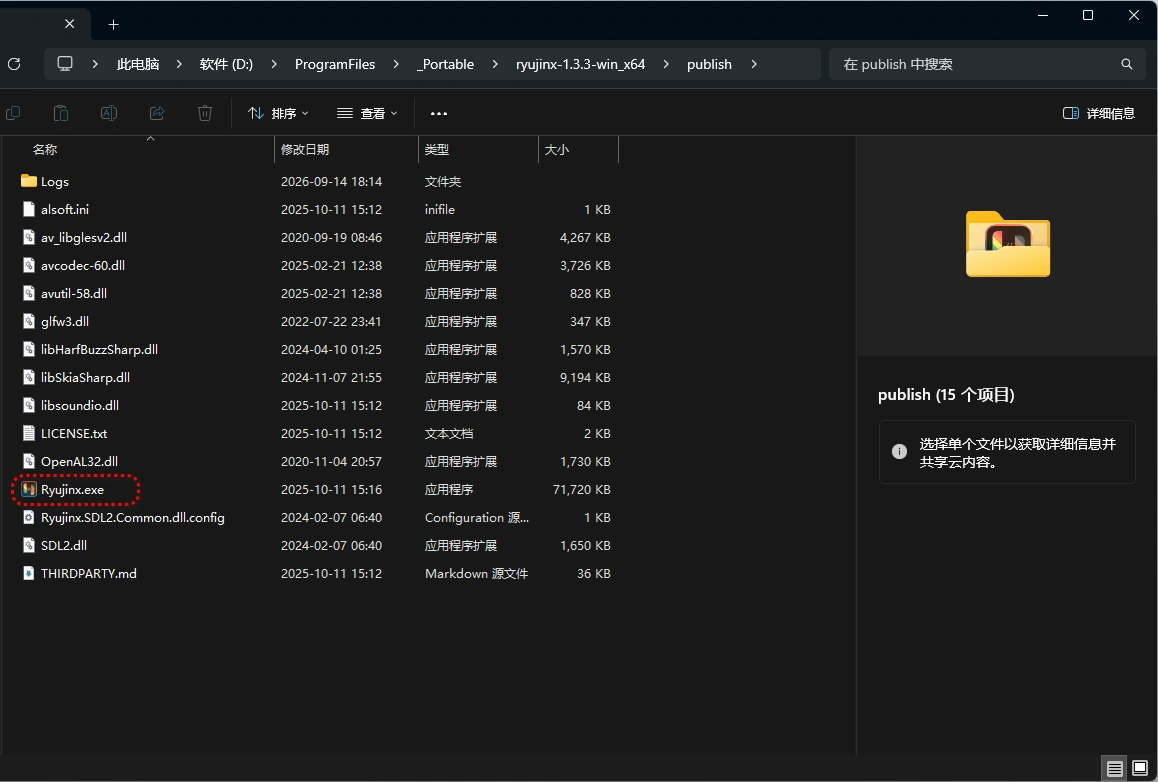
注意最好路径名不要包含中文,进入解压后的文件夹后只有一个名叫publish的文件夹,再进入publish文件夹就能看到模拟器的可执行文件。
3、将模拟器系统目录设置成portable模式(这一步可以跳过不做)
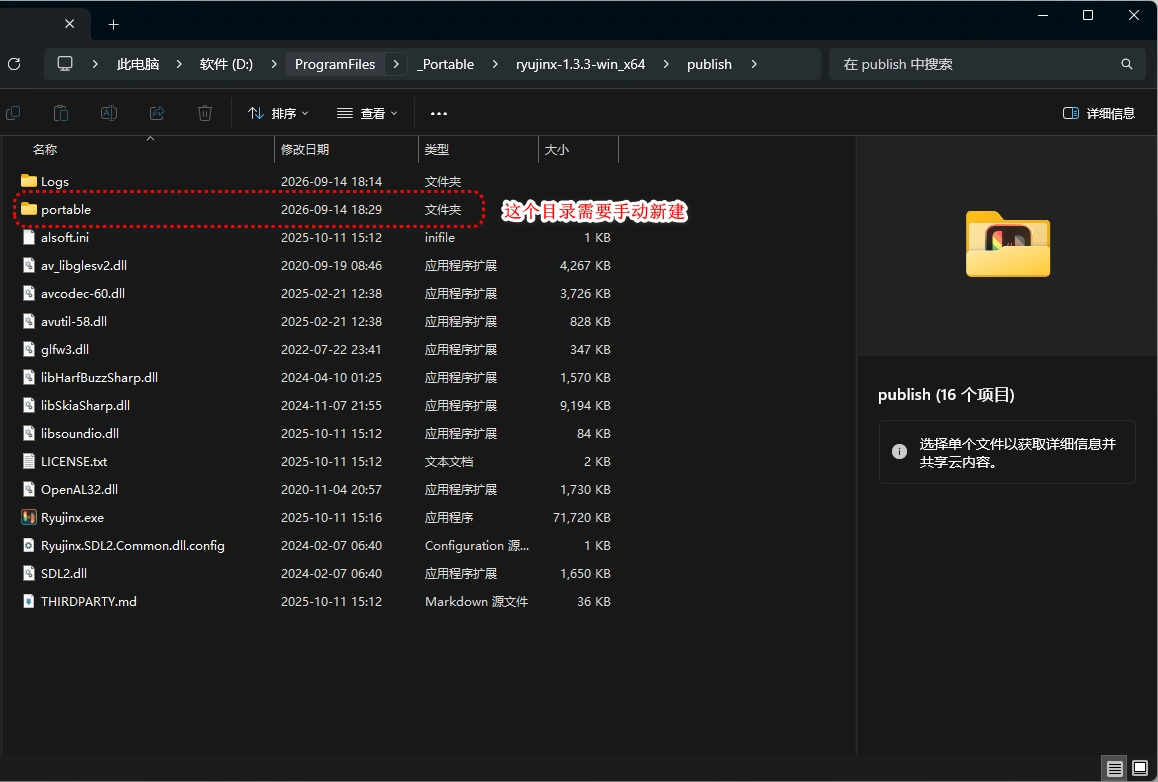
在龙神模拟器的根目录publish文件夹下新建portable文件夹,用于模拟器生成用户文件、游戏存档、缓存等。
解释下:这种模式下模拟器系统目录会重定向到protable,有助于后期模拟器转移到其他机器上使用,只要后续步骤安装好固件和keys文件后,将安装配置好的模拟器文件夹拷贝到其他windows机器上就可以正常运行。
4、双击打开龙神模拟器
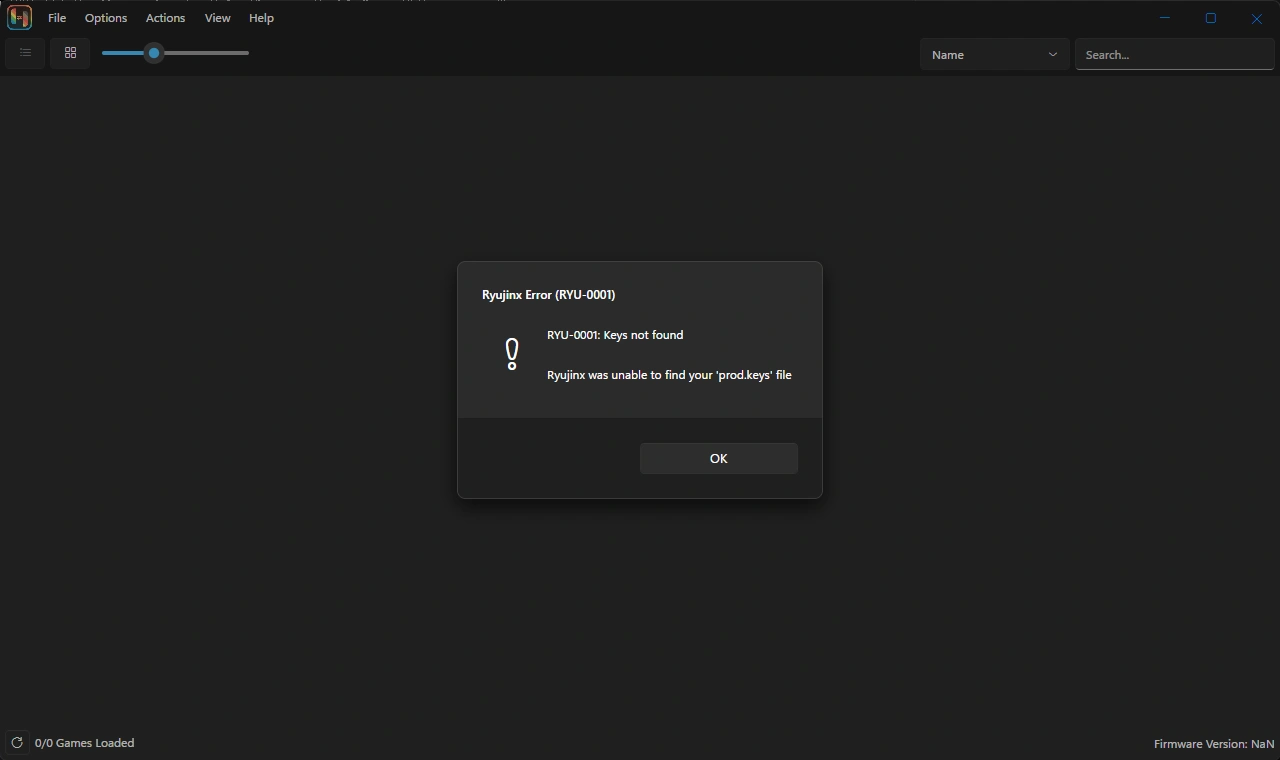
在没有安装固件和秘钥key的情况下打开会提示找不到秘钥keys
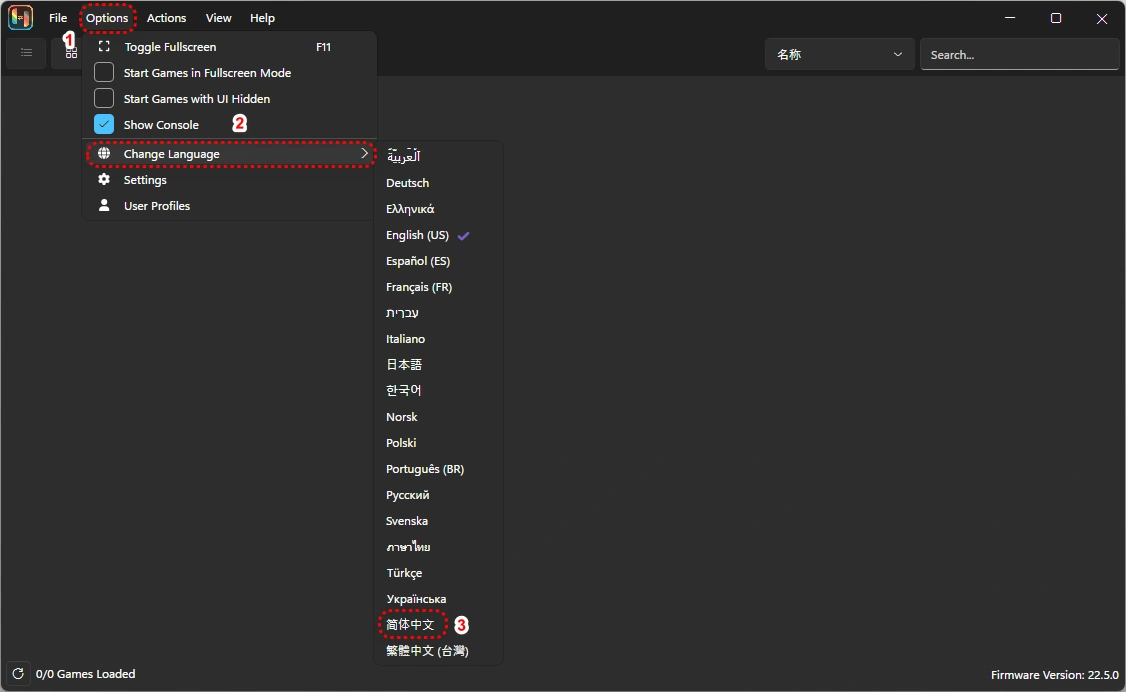
5、将模拟器语言改为中文
配置Switch Prod.keys文件
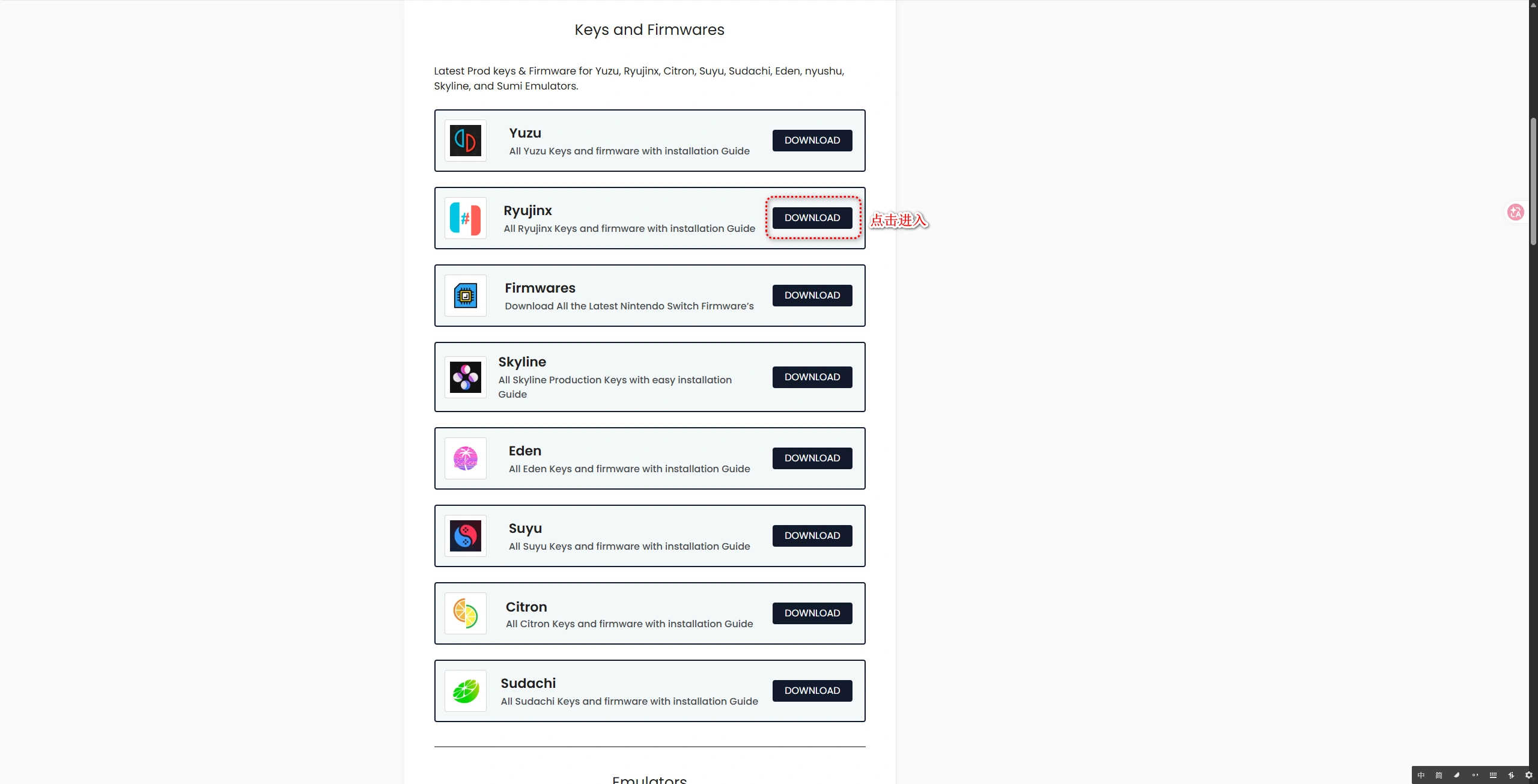
1、从keys文件官网下载keys文件压缩包
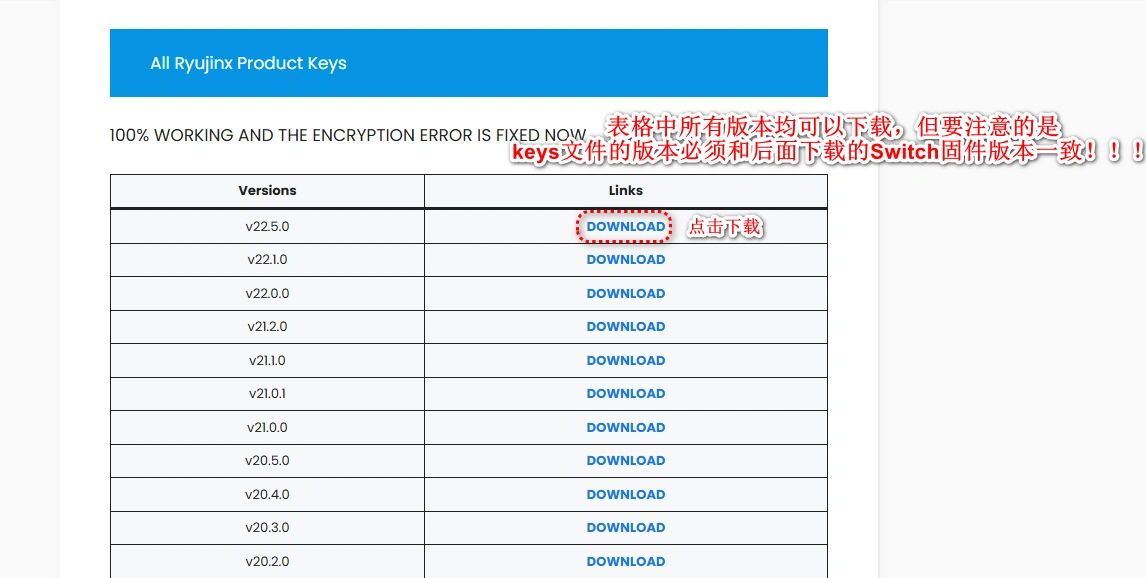
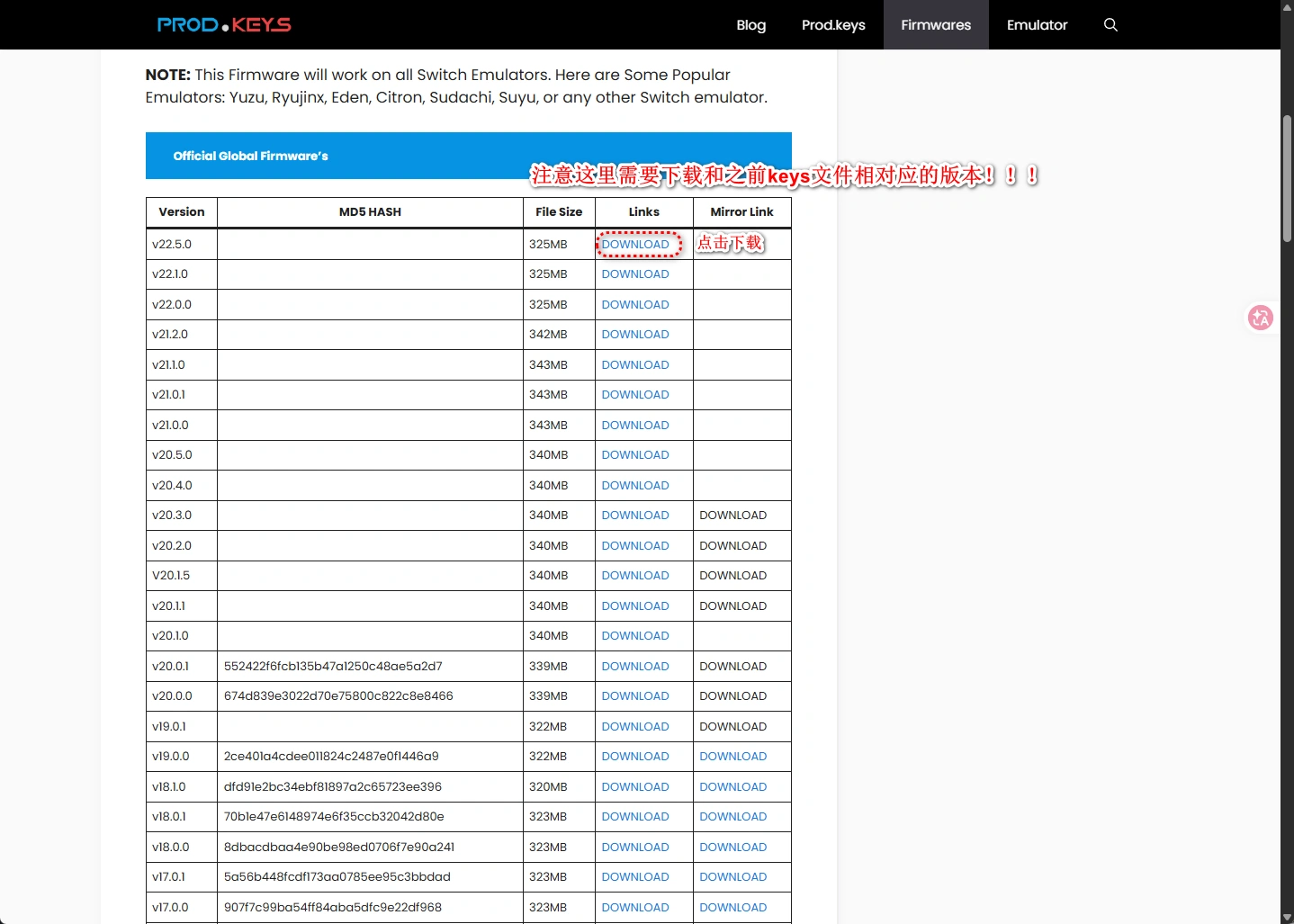
表格中所有版本均可以下载,但要注意的是:keys文件的版本必须和后面下载的Switch固件版本一致
2、解压keys文件
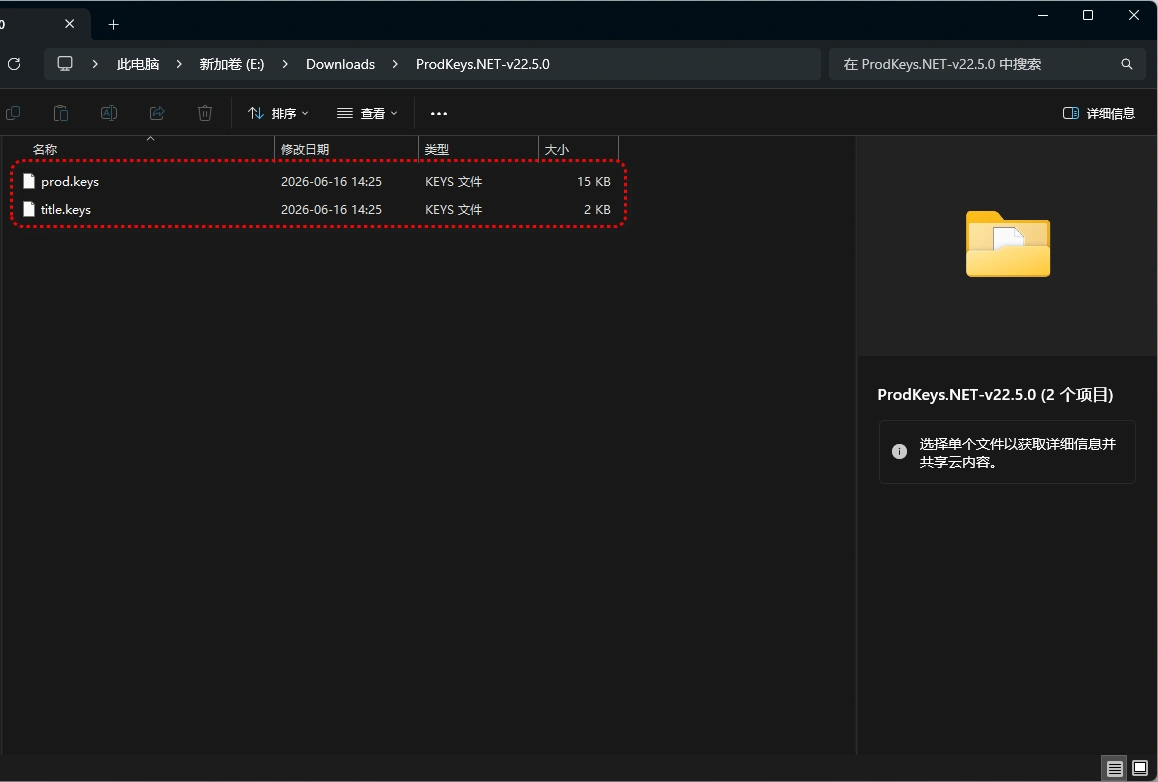
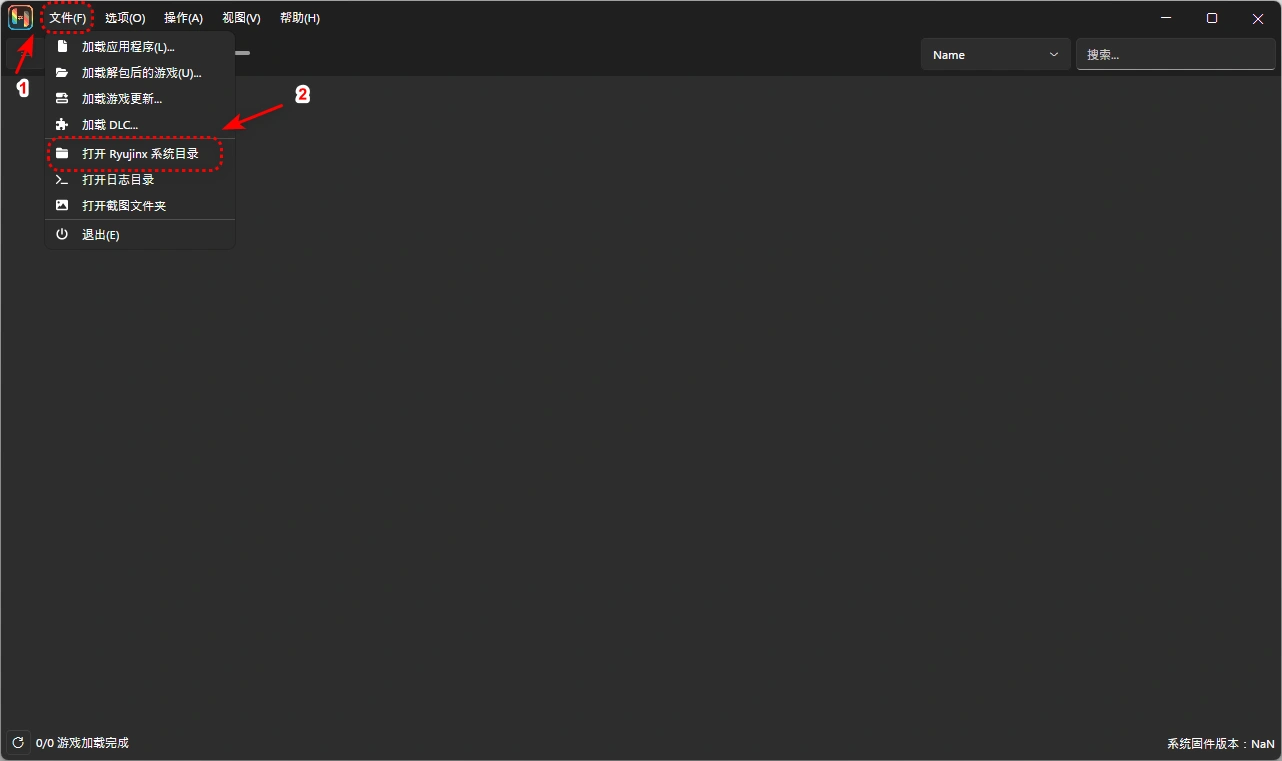
3、打开龙神模拟器系统目录
如果系统目录没有设置成portable模式,路径会和截图中有区别,直接忽略就行
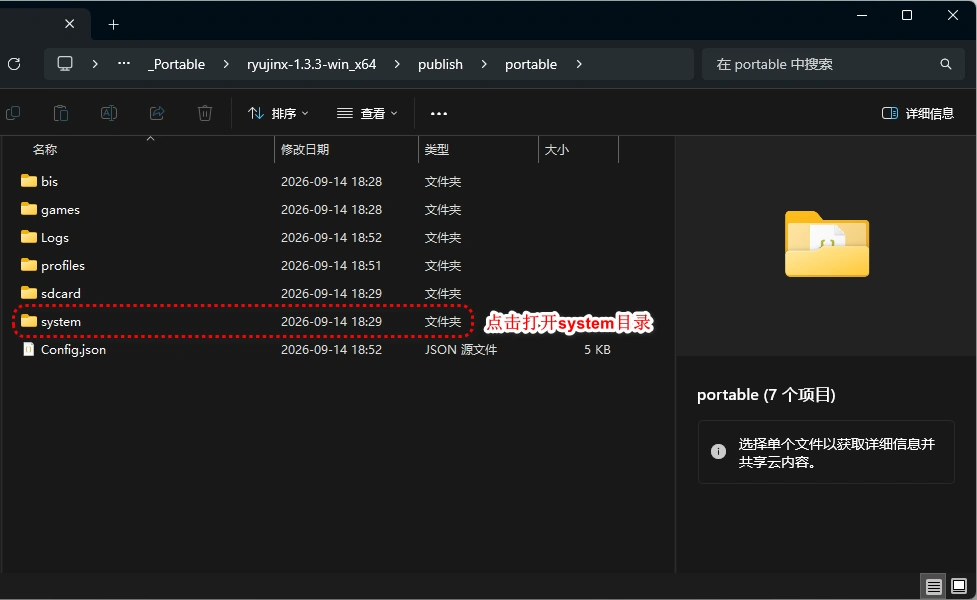
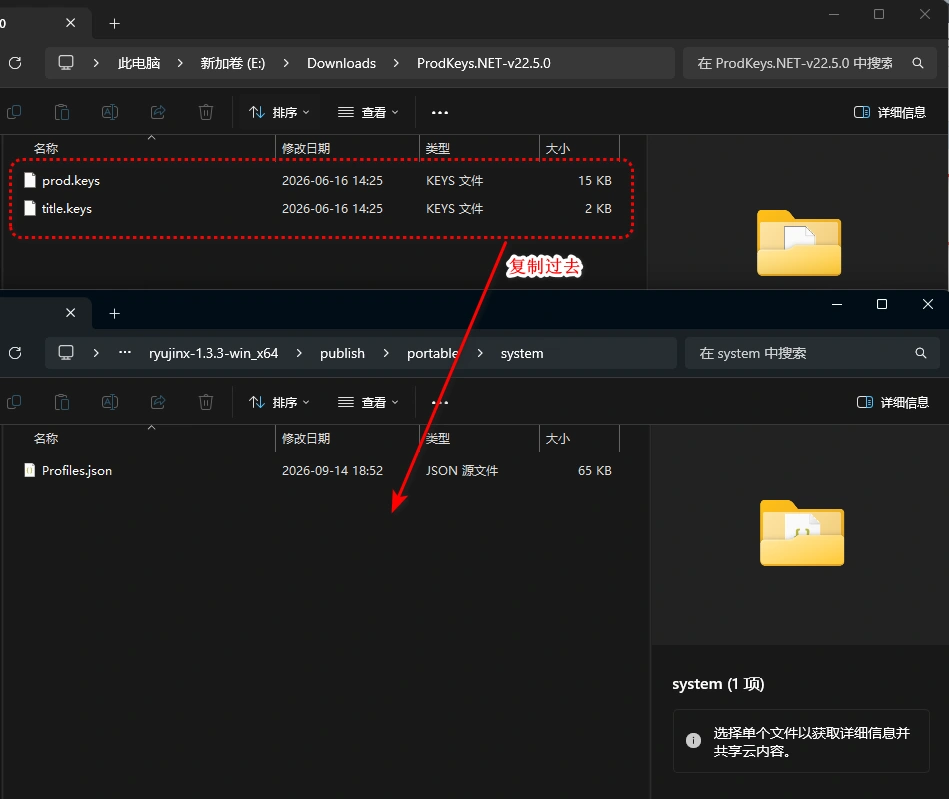
4、将解压后的两个keys文件拷贝到龙神模拟器system目录下
5、再次打开模拟器后就不会再提示找不到keys了
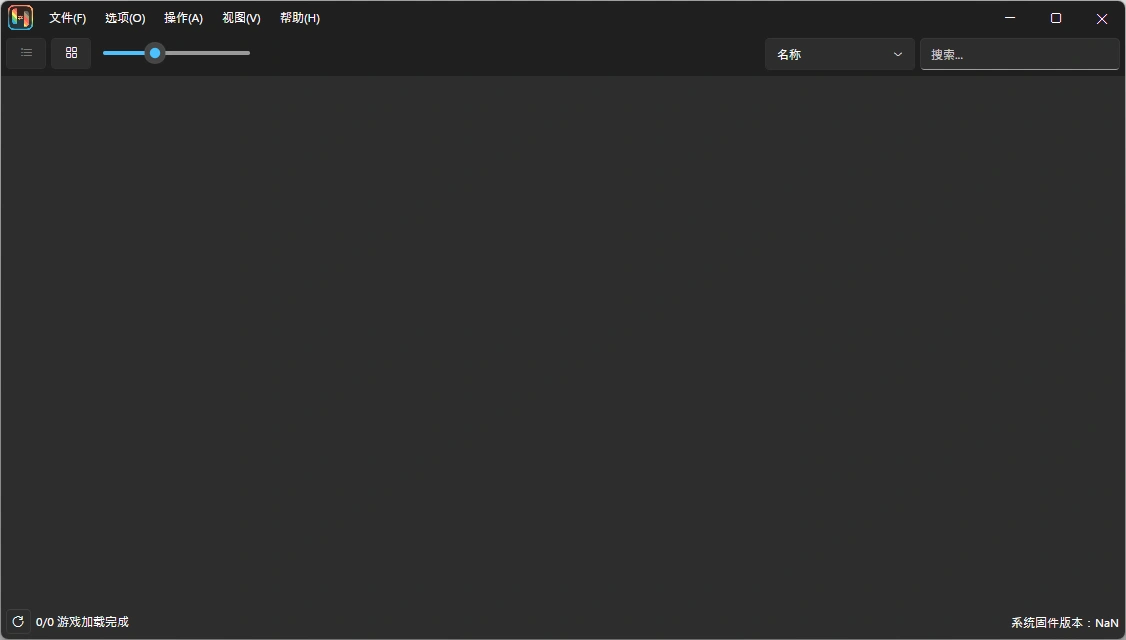
安装switch固件
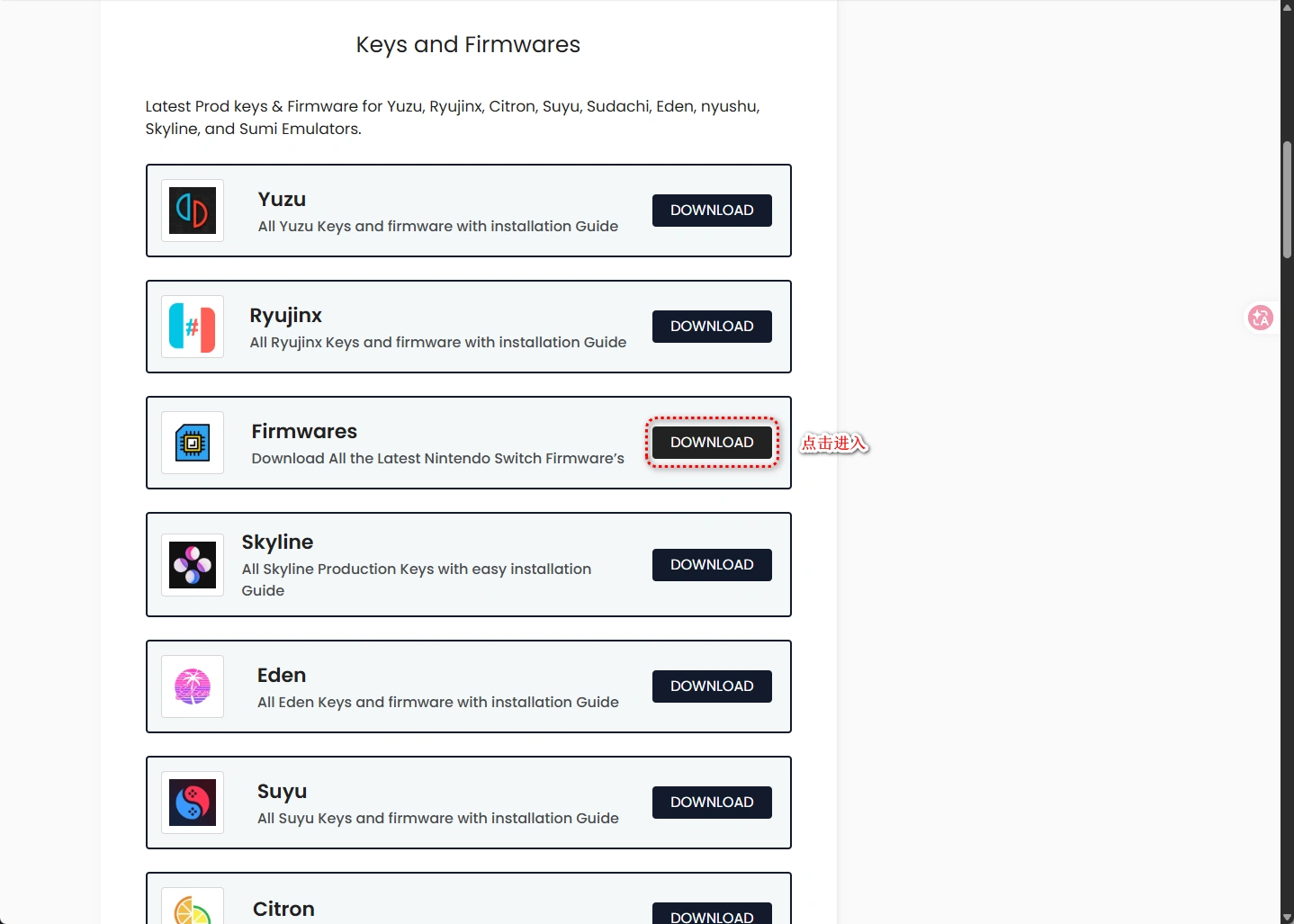
1、下载switch固件
网站链接:https://prodkeys.net
我这里固件下载之前keys对应的版本22.5.0,各位按照之前下载的keys的对应版本下载即可
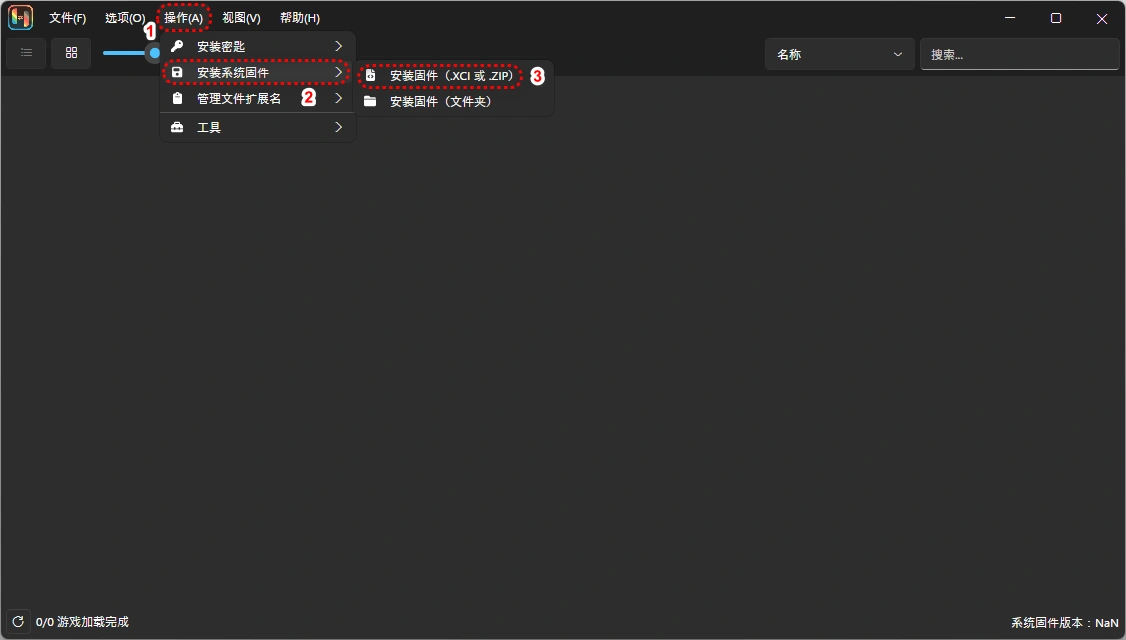
2、打开龙神模拟器并安装switch固件
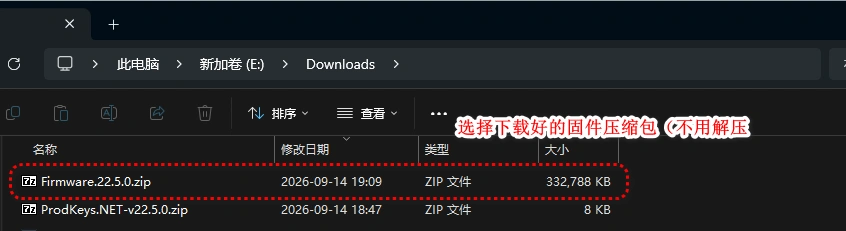
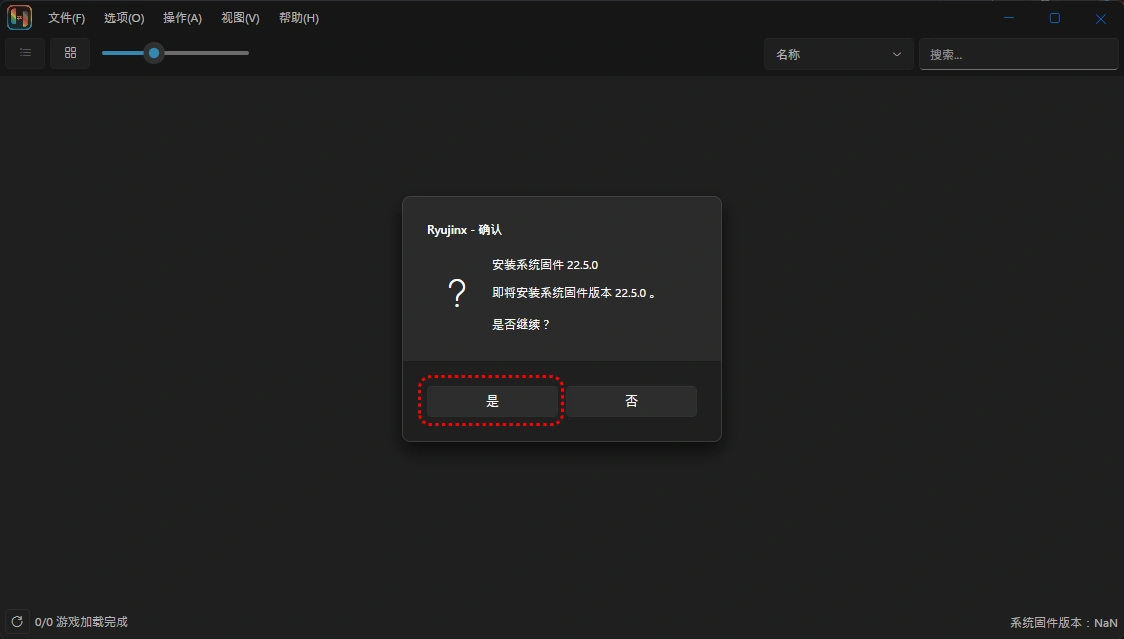
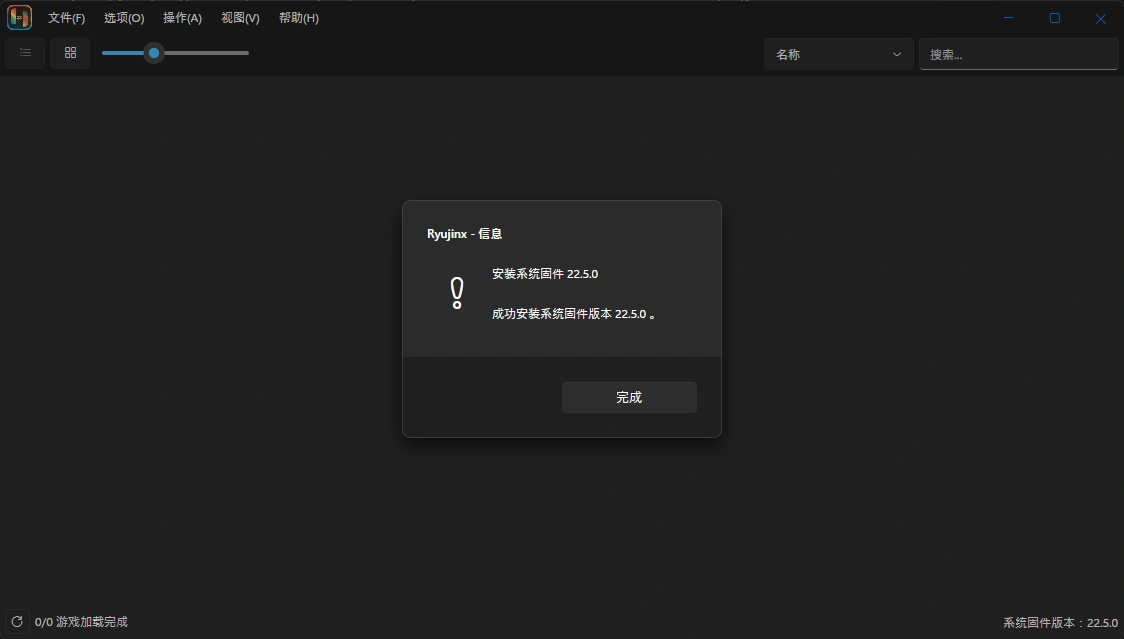
3、安装完成后会出现提示对话框
设置游戏文件夹
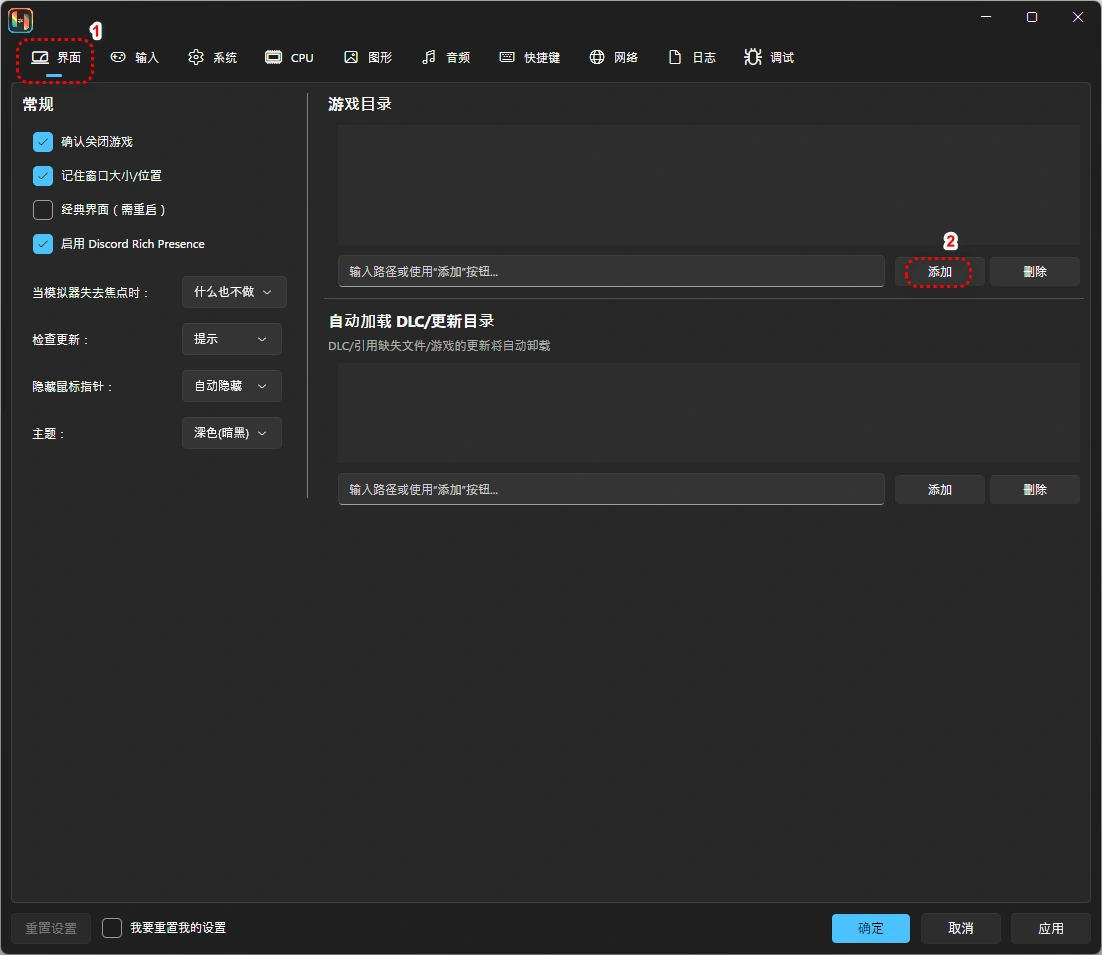
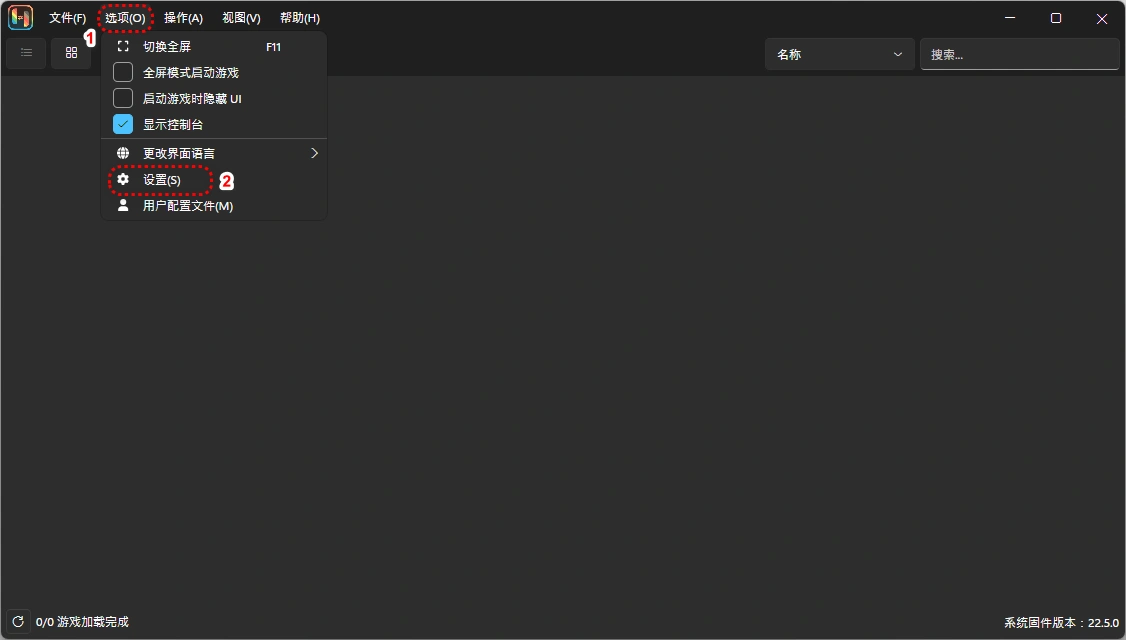 按照图示点击添加选择自己存放游戏的目录即可